

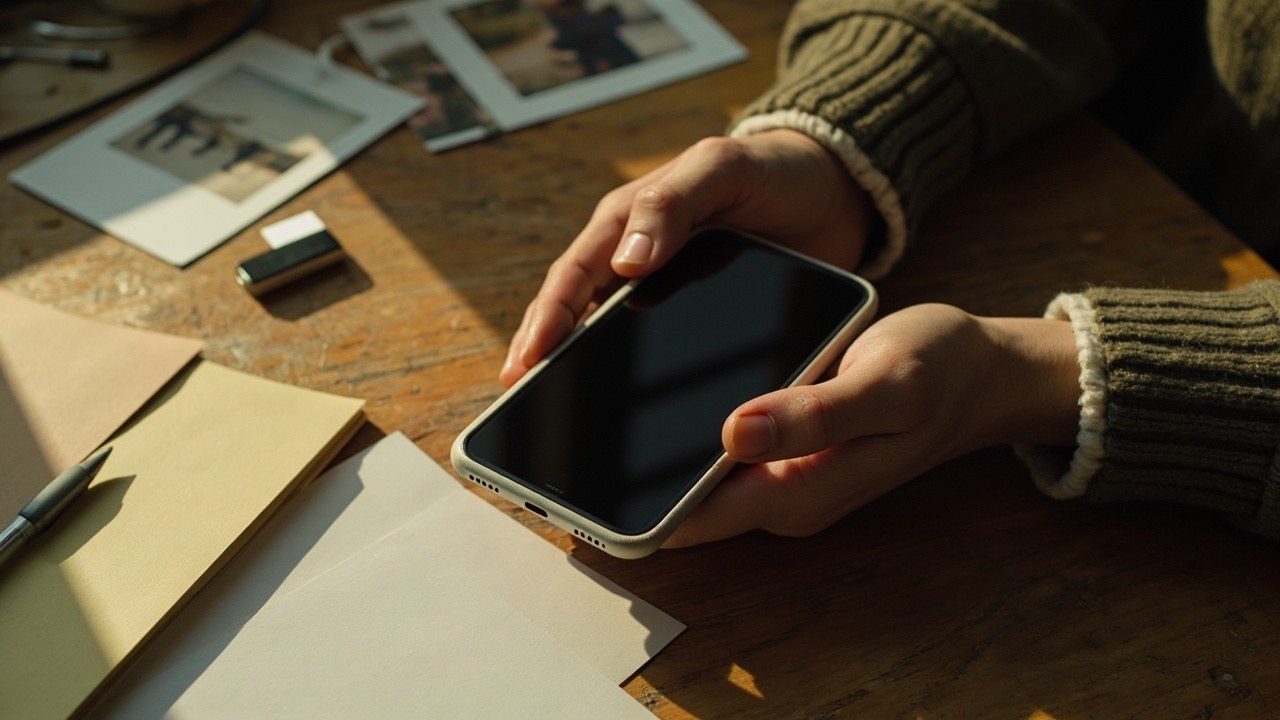
Мої файли на телефоні: з чого почати, коли все розкидано
Мої файли на телефоні зазвичай з’являються нізвідки: зробив світлину, отримав PDF у месенджері, завантажив квитанцію, кинув у «Завантаження» — і через місяць не пам’ятаєш, де що лежить. У папці DCIM уже понад три тисячі фото, у Telegram дублікати тих самих документів, а в Downloads якийсь `report_final_final2.pdf`. Це нормальна картина для більшості користувачів Android та iOS, і вона має просте пояснення: смартфон не вимагає структури, тож людина її й не будує. Проблема стає відчутною в конкретний момент — коли треба терміново знайти довідку, коли закінчується місце, або коли телефон починає «глючити» через забите сховище. Далі — конкретний план, як розібратись із цим без втрати даних і без сторонніх додатків.
Де саме Android і iOS ховають файли
Перш ніж сортувати, варто зрозуміти, які взагалі місця зберігання має смартфон. Це допомагає не шукати «все підряд», а ходити точно за адресами.
- Внутрішня пам’ять пристрою — основна територія, де живуть фото, відео, документи, кеш застосунків.
- SD-карта (підтримується на багатьох Android-пристроях) — часто використовується як другий диск для фото та музики.
- Хмарні сховища — Google Drive, Google Photos, iCloud Drive, iCloud Photos, OneDrive, Dropbox.
- «Застосункові» сховища — кожна програма (Telegram, Viber, WhatsApp, Gmail) має власну ізольовану папку.
- Мережеві та USB-сховища — підключені через OTG-кабель флешки, NAS, домашні медіасервери.
Коли ви бачите, що в одному телефоні фактично 5–7 окремих «дисків», одразу стає зрозуміло, чому «мої файли на телефоні» — це не одна папка, а екосистема. Далі працюємо з кожним із цих місць окремо, бо в них різні правила доступу.
Швидка інвентаризація: що у вас взагалі є
Без інвентаризації будь-яке сортування перетворюється на здогадки. Мета цього етапу — отримати одну цифру: скільки гігабайт і якого типу контенту лежить на пристрої. Це можна зробити вбудованими інструментами, без додаткових програм.
| Параметр | Android (Pixel UI / Samsung One UI) | iOS (iPhone) |
|---|---|---|
| Загальний обсяг зайнятого місця | Налаштування Пам’ять «Використання сховища» | Налаштування Основні Сховище iPhone |
| Розбивка за типами | Фото, відео, аудіо, застосунки, кеш, документи | Фото, застосунки, медіа, пошта, інше |
| Де шукати «Завантаження» | Файли (Google Files) Завантаження | Файли Завантаження |
| Рекомендована частота перевірки | 1 раз на 2–4 тижні | 1 раз на 2–4 тижні |
На цьому етапі важливо не приймати рішень. Просто запишіть (хоча б у нотатки) цифри: «фото — 38 ГБ, відео — 21 ГБ, застосунки — 14 ГБ, кеш — 6 ГБ, інше — 4 ГБ». Це база, від якої відштовхуватимемось далі.
Структура папок, яка реально працює на смартфоні
Велика помилка — будувати «папкове дерево» як на комп’ютері з 5 рівнями вкладеності. На телефоні це не працює: торкатися маленьких підпапок незручно, пошук повільніший, ніж пошук за іменем. Тому працює простий принцип — мінімум рівнів, максимум змісту.
Практична схема, яка перевірена на реальних користувачах, виглядає так:
- «Документи» — PDF, скріншоти чеків, договори, квитанції. Підпапки тільки за роком: 2024, 2025, 2026.
- «Фото» — залишити в DCIM або Google Photos без ручного сортування; сортування робити по альбомах усередині програми.
- «Завантаження» — тимчасова зона, яку чистять щотижня.
- «Робота» / «Навчання» / «Родина» — окремі папки тільки якщо контенту багато і він справді різний.
- «Архів» — сюди переносити все, що старше 12 місяців і не використовується, але викинути шкода.
Головне правило: якщо ви не можете назвати папку одним словом без сполучників — це сигнал, що папка штучна і в ній незабаром знову буде хаос.
Як відрізнити «потрібне» від «сміття»
Класифікація — найскладніший етап, бо вимагає рішень. Щоб не зависнути на годину над одним знімком, працюйте за простим критерієм: «Чи відкрию я це ще раз протягом наступних 6 місяців?». Якщо відповідь невпевнена або «ні» — у кошик або в архів.
Окремо варто виділити категорії, які люди часто плутають і тримають роками:
- Дублікати фото — коли зробили 5 кадрів поспіль, достатньо залишити 1 найкращий. Серія святкових фото в Telegram і та сама серія в Google Photos — це подвійне зберігання.
- Скріншоти, старші за 3 місяці — у 90% випадків їх більше ніколи не відкриють.
- Застосунки, якими не користувались понад 2 місяці — їх можна сміливо видаляти, а дані перезавантажити за потреби.
- Кеш — не чіпайте вручну, але якщо застосунок займає 1–2 ГБ і явно «жирний» (браузер, TikTok, Instagram), періодично чистьте кеш саме в ньому.
Те, що залишиться після такої фільтрації, — це ваш реальний робочий контент. Зазвичай це 30–50% від загального обсягу.
Наскільки велике сучасне сховище: трохи цифр
Щоб не ухвалювати рішень «на око», корисно орієнтуватись у реальних цифрах. Середній смартфон у 2025–2026 роках має 128 або 256 ГБ внутрішньої пам’яті. Середній користувач Android, за даними звітів Statcounter та матеріалів Google, займає 60–90 ГБ власними даними, решта — система та резерв. На iPhone показник трохи нижчий завдяки агресивнішій автоматичній оптимізації iCloud.
| Тип контенту | Середній розмір одного об’єкта | Що робити з надлишком |
|---|---|---|
| Фото у форматі HEIC / JPG | 3–6 МБ | Вмикати синхронізацію з хмарою, оригінали тримати там |
| Відео 4K, 60 fps | 400–600 МБ за хвилину | Знімати у 1080p, якщо не знімаєте для монтажу |
| PDF-документи | 200 КБ – 5 МБ | Тримати в хмарі, локально — тільки поточні |
| Кеш застосунків | 100 МБ – 2 ГБ | Чистити раз на місяць у найважчих застосунках |
| Аудіофайли (MP3, AAC) | 5–10 МБ | Використовувати стрімінг, локально — улюблене |
Ці цифри пояснюють, чому в одних людей 64 ГБ вистачає на роки, а в інших 256 ГБ забивається за квартал. Різниця — не в телефоні, а в тому, як вони ставляться до дублів і кешу.
Оптимізація сховища на Android: що саме натискати
В Android є вбудований «Очищувач сховища» (Storage Cleaner), який пропонує видалити дублікати фото, великі файли, невикористані застосунки. Він працює непогано, але є нюанс: він бачить лише те, до чого має доступ. Вміст «Завантажень» і DCIM він обробляє, а от файли всередині Telegram чи Viber — ні. Тому ручну перевірку месенджерів ніхто не відміняв.
Крок за кроком для Android:
- Налаштування Пам’ять «Очищення» — запустити запропоноване сканування.
- Google Files «Очистити» — окремо пройтися по «Великих файлах» і «Дублікатах».
- Google Photos «Звільнити місце» — перенести хмару, а з телефона видалити оригінали.
- Telegram Налаштування Дані та сховище «Використання сховища» — тут часто лежать десятки гігабайт відео, які дивилися один раз.
Важливо: перед масовим видаленням увімкніть синхронізацію з хмарою і дочекайтеся, поки всі файли «доїдуть» до сервера. Інакше можна втратити дані, якщо інтернет обірветься посеред процесу.
Оптимізація сховища на iPhone
На iPhone сховище влаштоване простіше, але й контролю в користувача менше. Система сама радить, що прибрати, і зазвичай її поради непогані. Розділ «Сховище iPhone» в Налаштуваннях показує кольорову діаграму, де видно, хто головний «споживач».
Типові сценарії, з якими стикаються власники iPhone:
- «Фото» займають 60–80 ГБ — увімкнути «Оптимізацію зберігання iPhone»: оригінали лишаться в iCloud, на пристрої — зменшені версії.
- «Застосунки» займають багато місця — видалити ті, якими не користувались. При повторному встановленні дані підтягнуться, якщо була резервна копія.
- «Інше» займає 10–20 ГБ — це кеш системи. Після перезавантаження або оновлення iOS він зазвичай зменшується автоматично.
- «Пошта» з атачами — видалити великі вкладення з облікового запису, якщо листів багато.
Зверніть увагу: на iPhone неможливо побачити «всі файли» так, як на Android через Files. Додаток «Файли» показує лише те, що програми дозволили побачити. Якщо потрібно «зануритися глибше» — доведеться підключати iPhone до комп’ютера через iMazing, iFunbox або подібні утиліти.
Хмара як спосіб не тримати все на пристрої
Найздоровіший підхід — тримати на телефоні тільки те, з чим працюєте цього місяця, а решту виносити в хмару. Це працює для документів, фото і навіть відео, якщо є стабільний інтернет. Головне — обрати одну основну хмару і не змішувати три одночасно, інакше знову буде хаос.
Українському користувачу доступні кілька практичних варіантів:
- Google One (15 ГБ безкоштовно, далі платні тарифи) — найкраще працює з Android, інтегрується з Google Photos і Google Drive.
- iCloud+ (5 ГБ безкоштовно) — природне середовище для iPhone, але на Android працює гірше.
- OneDrive — добрий, якщо ви активно використовуєте Microsoft 365.
- Локальні рішення — власний NAS або домашній сервер. Підходить для тих, хто не хоче тримати особисті фото в чужих дата-центрах.
Вибір залежить від вашої екосистеми: якщо все живе в Google — Google One; якщо в Apple — iCloud; якщо на роботі Microsoft — OneDrive. Міксувати варто хіба що для специфічних задач, наприклад, фото в Google, а робочі документи в OneDrive.
Резервне копіювання: чому воно важливіше за сортування
Якою б акуратною не була ваша структура папок, один збій — і даних немає. Телефон можна загубити, втопити, розбити, або він просто вийде з ладу. Тому резервна копія — це не опція, а обов’язковий крок.
Практична схема резервного копіювання для «середнього» користувача:
- Автоматичне резервне копіювання в хмару — налаштувати один раз і забути. На Android це Google One, на iOS — iCloud.
- Щомісяця — копія найважливіших документів (сканери паспорта, договори, фото) на окремий зашифрований диск або USB-флешку.
- Раз на рік — повна локальна резервна копія на комп’ютер через кабель, перед подорожжю або великим оновленням системи.
Якщо ви не хочете думати про це кожен місяць — поставте автоматичну синхронізацію фотографій у Google Photos або iCloud Photos і додайте документи в один хмарний каталог, який сам себе синхронізує. Цього достатньо для 95% випадків.
Типові помилки, через які файли губляться
Є кілька сценаріїв, які повторюються в більшості випадків втрати даних. Їх легко уникнути, якщо знати заздалегідь.
- Очищення «Завантажень» у Google Files на Android без перевірки — там часто лежать робочі PDF, які ще знадобляться.
- Видалення застосунку, який зберігав дані лише локально — після перевстановлення вони зникають.
- Скидання телефону до заводських налаштувань без резервної копії — класика, про яку всі знають, але все одно потрапляють.
- Синхронізація зламаного акаунта Google — коли акаунт відновлюють, виявляється, що «хмара» насправді порожня.
Найкращий захист від помилок — це «правило двох копій»: одна в хмарі, одна локально. Навіть якщо одну з копій випадково знищите, друга залишиться.
Коли варто переходити на SD-карту або флешку
SD-карта має сенс у трьох випадках: коли вбудованої пам’яті мало, коли хочеться фізично відокремити робочі файли від особистих, або коли потрібно швидко перенести великий обсяг даних на інший пристрій. На iPhone SD-карта офіційно не підтримується — там використовують Lightning або USB-C флешки. На Android підтримка залежить від виробника: Samsung дає повну свободу, Xiaomi і Huawei в останніх моделях часто обмежують.
Практичні поради щодо SD-карт:
- Обирати карти класу A2 і U3 для застосунків, U1 і V30 — для відео.
- Не зберігати на SD-карті єдину копію важливих даних — карти виходять з ладу непередбачувано.
- Не переносити системні файли на SD-карту — це сповільнює телефон і не дає виграшу в пам’яті.
OTG-флешка — хороший варіант для тих, хто регулярно працює з великими файлами (відеомонтаж, фотографії, проєкти). Підключається через кабель і сприймається телефоном як окремий диск.
Короткий чек-лист: що робити цього тижня
Якщо не хочеться читати все — ось стислий план, який можна виконати за 1–2 вечори:
- Перевірити, скільки місця зайнято, і записати цифру.
- Увімкнути автоматичну синхронізацію фото в хмару.
- Видалити дублікати фото і скріншоти, старші за 3 місяці.
- Очистити кеш у 2–3 найважчих застосунках.
- Розібрати «Завантаження» — залишити тільки поточне.
- Перенести документи в одну хмарну папку і налаштувати автобейкап.
- Поставити нагадування в календарі через 30 днів повторити процес.
Цього мінімуму достатньо, щоб телефон «дихав», а ви — перестали нервувати через брак місця.
Часті запитання (FAQ)
Чому «мої файли на телефоні» раптом перестали відкриватися?
Найчастіше це пошкоджений файл, збій карти пам’яті або застаріла версія програми. Перевірте, чи відкривається файл на комп’ютері: якщо так — перевстановіть застосунок, через який відкриваєте на телефоні.
Як знайти файл, ім’я якого я не пам’ятаю?
Використовуйте пошук у додатку «Файли» (Android) або «Файли» (iOS) за розширенням, наприклад `.pdf` або `.docx`. Також можна шукати за типом: «зображення», «документи», «аудіо».
Що робити, якщо пам’ять телефона постійно забита, хоча я нічого не зберігаю?
Швидше за все, росте кеш застосунків або автоматично завантажуються файли в месенджерах. Перевірте розділ «Сховище» в Налаштуваннях і вимкніть автозавантаження медіа в Telegram, Viber, WhatsApp.
Чи можна перенести файли з Android на iPhone (або навпаки) без комп’ютера?
Так. Для цього є офіційний застосунок «Move to iOS» (з Android на iPhone) і Google Drive (з iPhone на Android). Обидва способи працюють без кабелю, потрібен лише інтернет.
Чи безпечно зберігати копії документів у Google Drive чи iCloud?
Для повсякденних документів — так, це стандартна практика. Для чутливих (скани паспорта, банківські дані) додатково використовуйте захищене сховище з паролем, наприклад вбудоване «Сейф» або зашифрований архів.
Як часто потрібно чистити телефон від сміття?
Оптимально — раз на 2–4 тижні. Якщо телефон використовується активно (фото, відео, робочі чати) — раз на 2 тижні. Якщо переважно дзвінки та месенджери — досить раз на місяць.
Що робити, якщо випадково видалив важливий файл?
Перевірте кошик у додатку «Файли» або «Google Photos» — там файли зберігаються до 30–60 днів. Якщо порожньо, відновіть з резервної копії в хмарі. Якщо й там немає — зверніться до спеціалізованих утиліт відновлення, але без гарантій.
Чи правда, що «чищення пам’яті» через спеціальні застосунки прискорює телефон?
Тільки частково. Такі застосунки прибирають кеш, але часто самі залишаються в пам’яті. Вбудованих інструментів Android і iOS достатньо для 90% задач. Детальніше про принципи роботи кешу можна прочитати у статті Кеш — там пояснено, чому його не варто чистити занадто часто.
Чи варто купувати телефон з більшим обсягом пам’яті замість того, щоб розбиратися з хмарою?
Якщо ви знімаєте багато відео у 4K або працюєте з важкими файлами — так, 256 або 512 ГБ виправдані. Якщо переважно фото, документи й месенджери — 128 ГБ вистачить, якщо грамотно налаштувати хмару. Детальніше про різницю між типами сховищ і їх поведінкою під навантаженням пояснює матеріал Backblaze про сучасні накопичувачі — хоча він про комп’ютери, принципи ті самі.
Як не повернутися до хаосу через місяць?
Один раз налаштуйте автоматичну синхронізацію в хмару й автовидалення з «Завантажень» через 30 днів. Поставте повторюване нагадування в календарі раз на місяць на 15 хвилин — і дотримуйтесь його. Без системи телефон знову «обросте» сміттям за 4–6 тижнів.
Залишити відповідь